FreeNX es una herramienta que nos permite acceder a nuestro escritorio remotamente usando el protocolo SSH.
Los pasos para la instalación son:
1º Editamos el sources.list
gksudo gedit /etc/apt/sources.list
2º Anexamos las siguientes 2 lineas
deb http://ppa.launchpad.net/freenx-team/ppa/ubuntu VERSION main
deb-src http://ppa.launchpad.net/freenx-team/ppa/ubuntu VERSION main
3º Agregamos las Keys
sudo apt-key adv --recv-keys --keyserver keyserver.ubuntu.com 2a8e3034d018a4ce
4º Updateamos
sudo apt-get update
5º Instalamos freenx de los repositorios
sudo aptitude install freenx
6º Ejectumos nxsetup para crear el usuario especial "nx"
sudo /usr/lib/nx/nxsetup --install
Ya tenemos instalado el servidor
Para acceder podemos descargar desde la pagina oficial de Nomachine tanto el cliente Windows como Linux.
En Linux podemos instalar un cliente basado en Librerias QT con el siguiente comando
sudo apt-get install qtnx
Para una explicación más completa , incluidos unos tips de seguridad y posibles errores
Fuente: https://help.ubuntu.com/community/FreeNX

viernes, 23 de octubre de 2009


Equivalente a CPU-Z para Linux CPU-G
Leyendo uno de mis blogs favoritos www.ubuntutips.com.ar me encuentro con este programa muy similar a CPU-Z de Windows.

Pueden instalarlo en Ubuntu con el paquete deb correspondiente:
download cpu-g_0.9.0_i386.deb
download cpu-g_0.9.0_amd64.deb
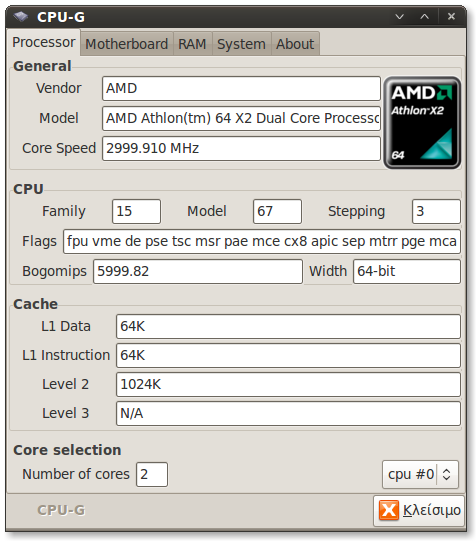
Pueden instalarlo en Ubuntu con el paquete deb correspondiente:
download cpu-g_0.9.0_i386.deb
download cpu-g_0.9.0_amd64.deb
jueves, 22 de octubre de 2009
Configurando gmail para reenvio a más de una cuenta
Hace un tiempo que uso el servicio de google apps para manejar los correos y el dia de hoy me encontré con la necesidad de reenviar los correos que llegan a una cuenta a más de una dirección.
Por defecto y por lo que pude ver cuando habilitamos el reenvio de correos en gmail solo nos permite poner una dirección a la cual enviar los correos.
La solución está en crear un filtro de la siguiente manera
En el menú "Configuración" entramos en la opción "Crear un filtro". En "selección de criterios de búsqueda" pones en el campo "De:" un asterisco , quedaría así
De: *
apretamos siguiente, marcas la casilla "Reenviarlo a:" y escribimos la dirección de correo.
Aplicamos en "Crear un filtro" y listo.
De esta forma podemos crear varios fitros y tb aplicarle ciertos criterios de reenvio.
Por defecto y por lo que pude ver cuando habilitamos el reenvio de correos en gmail solo nos permite poner una dirección a la cual enviar los correos.
La solución está en crear un filtro de la siguiente manera
En el menú "Configuración" entramos en la opción "Crear un filtro". En "selección de criterios de búsqueda" pones en el campo "De:" un asterisco , quedaría así
De: *
apretamos siguiente, marcas la casilla "Reenviarlo a:" y escribimos la dirección de correo.
Aplicamos en "Crear un filtro" y listo.
De esta forma podemos crear varios fitros y tb aplicarle ciertos criterios de reenvio.
sábado, 17 de octubre de 2009
Haciendo funcionar Compro VideoMate TV PVR/FM Ubuntu
Este post es dedicado a mi amigo Palenke2k que es un vigilante AntiLinux y anti Virtualización.
La maquina en la cual está funcionando la placa tiene instalado un Ubuntu Hardy 8.04.Hice las pruebas previas en mi maquina que corre Jaunty , esto me sirvió para darme cuenta que la placa la toma absolutamente sola sin poner ningun parametro extra , pero si queremos definirle los parametros podemos crear un archivo /etc/modprobe.d/saa7134.conf con los siguientes parametros
card=40 tuner=2 (esto es valido para mi placa ver listado de chipset para determinar cual es la placa correspondiente)
Finalizada la instalación podemos usar tvtime ,kdetv o el antiguo xawtv.
Uno de los problemas que me surgieron con tvtime fue el siguiente error
** tvtime requires hardware YUY2 overlay support from your video card
Para solucionar esto lo que hice fue como primera cosa instalar el driver para mi placa de video que estaba corriendo con el driver "vesa". Para eso ejecuté
lspci | grep VGA y obtuve
01:00.0 VGA compatible controller: VIA Technologies, Inc. S3 Unichrome Pro VGA Adapter (rev 01)
Instalé el siguiente driver xserver-xorg-video-openchrome
sudo apt-get install xserver-xorg-video-openchrome xserver-xorg-video-via
Finalizada la instalación agregué la siguiente opción en el archivo /etc/X11/xorg.conf en la parte Section "Device"
Driver "via"
Option "VideoOverlay" "on"
Reiniciamos las X y debería funcionar todo... Almenos a mi me anduvo....
Este es uno de los post que leí
http://miblockdenotix.wordpress.com/2008/07/13/capturadora-philips-saa713-compro-videomate-ubuntu/#comment-896
http://www.esdebian.org/foro/13695/tv-arranca-pantalla-negra
La maquina en la cual está funcionando la placa tiene instalado un Ubuntu Hardy 8.04.Hice las pruebas previas en mi maquina que corre Jaunty , esto me sirvió para darme cuenta que la placa la toma absolutamente sola sin poner ningun parametro extra , pero si queremos definirle los parametros podemos crear un archivo /etc/modprobe.d/saa7134.conf con los siguientes parametros
card=40 tuner=2 (esto es valido para mi placa ver listado de chipset para determinar cual es la placa correspondiente)
Finalizada la instalación podemos usar tvtime ,kdetv o el antiguo xawtv.
Uno de los problemas que me surgieron con tvtime fue el siguiente error
** tvtime requires hardware YUY2 overlay support from your video card
Para solucionar esto lo que hice fue como primera cosa instalar el driver para mi placa de video que estaba corriendo con el driver "vesa". Para eso ejecuté
lspci | grep VGA y obtuve
01:00.0 VGA compatible controller: VIA Technologies, Inc. S3 Unichrome Pro VGA Adapter (rev 01)
Instalé el siguiente driver xserver-xorg-video-openchrome
sudo apt-get install xserver-xorg-video-openchrome xserver-xorg-video-via
Finalizada la instalación agregué la siguiente opción en el archivo /etc/X11/xorg.conf en la parte Section "Device"
Driver "via"
Option "VideoOverlay" "on"
Reiniciamos las X y debería funcionar todo... Almenos a mi me anduvo....
Este es uno de los post que leí
http://miblockdenotix.wordpress.com/2008/07/13/capturadora-philips-saa713-compro-videomate-ubuntu/#comment-896
http://www.esdebian.org/foro/13695/tv-arranca-pantalla-negra
Arreglando pantallazo azul deepfrzlo.sys
Volviendo a escribir me voy a dejar anotado como arreglar el pantallazo azul que da el msj de error de deepfrzlo.sys. Googleando llegué a este post en Taringa. Vayamos a la reparación.
Booteamos desde un CD de Windows o puede ser desde el Hiren que tiene el MiniXP u cualquier otro que nos permita renombrar algunos archivos. La solución del problema es de invertir los nombres de los archivos deepfrzlo.sys y deepfrzhi.sys. Para esto abrimos un cmd.exe y tecleamos
C:\cd windows
C:\windows\cd system32
C:\windows\system32\cd drivers
C:\windows\system32\drivers\rename deepfrzlo.sys deepfrz.sys
C:\windows\system32\drivers\rename deepfrzhi.sys deepfrzlo.sys
C:\windows\system32\drivers\rename deepfrz.sys deepfrzhi.sys
Reiniciamos y con esto se deberia haber solucionado el problema. Almenos a mi me anduvo...
Booteamos desde un CD de Windows o puede ser desde el Hiren que tiene el MiniXP u cualquier otro que nos permita renombrar algunos archivos. La solución del problema es de invertir los nombres de los archivos deepfrzlo.sys y deepfrzhi.sys. Para esto abrimos un cmd.exe y tecleamos
C:\cd windows
C:\windows\cd system32
C:\windows\system32\cd drivers
C:\windows\system32\drivers\rename deepfrzlo.sys deepfrz.sys
C:\windows\system32\drivers\rename deepfrzhi.sys deepfrzlo.sys
C:\windows\system32\drivers\rename deepfrz.sys deepfrzhi.sys
Reiniciamos y con esto se deberia haber solucionado el problema. Almenos a mi me anduvo...
Suscribirse a:
Entradas (Atom)